This is default featured slide 1 title

Go to Blogger edit html and find these sentences.Now replace these sentences with your own descriptions.

This is default featured slide 2 title

Go to Blogger edit html and find these sentences.Now replace these sentences with your own descriptions.

This is default featured slide 3 title

Go to Blogger edit html and find these sentences.Now replace these sentences with your own descriptions.

This is default featured slide 4 title

Go to Blogger edit html and find these sentences.Now replace these sentences with your own descriptions.

This is default featured slide 5 title

Go to Blogger edit html and find these sentences.Now replace these sentences with your own descriptions.


English French German Spain Italian Dutch Russian Portuguese Japanese Korean Arabic Chinese Simplified
Showing posts with label TIPS DAN TRIK. Show all posts

Thursday, 8 October 2015

UI ZENFONE C


systemUI ZENFONE C download UI editan firdaus

UI NARUTO
Screenshot_2015-10-08-14-07-55
UI METAL
Screenshot_2015-10-07-12-15-38
UI KLUB
Screenshot_2015-10-09-00-02-22


UI belumiui

UI bross

Sediakan bahan nya
download  :
Tata cara :
Sudah download ganti nama misal SystemUI(naruto).rar jadi  SystemUI.apk lalu masukan ke ZEN C
Internal bisa maupun External di luar folder.
Buka root explorer
Diatas ada tulisan root
copy file system UI.apk yg telah diganti namanya
Pilih folder system ----à priv-app PASTE atau COPY HERE di folder priv-app
Nanti ada tulisan Warning blablablabla tekan yes
kalo ada lagi SuperSU Ijinkan
Restar kalo ada tulisan SystemUI aplaapalah kalo gak mau mati
cabut batrre hidupkan kembali

PERHATIAN :

UNTUK 18 tahun keatas wkwkwkw HARUS SUDAH ROOT GAN
TERIMA KASIH

dowload di4shared harus mempunyai akun 4shared

slamat berexperimen
SEKIAN TERIMA KASIH

Monday, 2 March 2015

Cara Mengatasi Play Store No Connection Pada Asus Zenfone


Apakah anda mengalami masalah Google Play yang muncul tulisan “No Internet Connection” Pada Zenfone ? Padahal internet sudah diaktifkan dan kalau browsing/chattingan masih lancer paket pastinya ada dong. Biasanya masalah ini muncul pada beberapa user yang sp androidnya sudah diroot dan dipasang aplikasi root seperti Lucky Patcher, Titanium Backup, Freedom, dll.

Berikut adalah solusi cara mengatasi Google Play No Internet Connection :


CARA 1 : Masuk ke pengaturan > aplikasi > atur aplikasi > semua > Google Play Store > Clear Cache > Clear Data


CARA 2 : Masuk ke pengaturan > nirkabel dan jaringan > jaringan seluler > nama poin akses > pilih point akses yang tercentang > hapus proxy (catat dulu proxynya untuk jaga2) > tekan menu > pilih simpan


CARA 3 : paling ampuh sudah di tes berkali-kali
1.      Pastikan Zenfone anda sudah di-Root
2.      Install aplikasi Root Explorer (DOWNLOAD HERE)
3.      Buka aplikasi Root Explorer
4.      Klik Mount as R/W
5.      Masuk ke /system/etc/
6.      Cari file hosts lalu tekan dan Tahan file hosts tadi
dan pilih ” Open in Text Editor “
7.      Disitu tercantum daftar IP Address, lalu hapus aja yang ada tulisan google-nya dan cukup tinggalkan 1 baris yaitu :
127.0.0.1 localhost (biasanya paling atas). 
Contoh :
127.0.0.1     localhost
127.154.199.178 android.clients.google.com
Mtalk.google.com  ini di hapus
8.      Pilih menu “Save and Exit ” 
9.      Selesai, cobalah masuk ke Google Play

Saturday, 15 March 2014

Cara Menambah RAM Komputer Tanpa Beli

Cara Menambah RAM Komputer Tanpa Beli Kadang saya pusing banget kalo komputer lagi lelet, padahal kerjaan  di tuntut harus cepat, tepat dan akurat. apalagi Komputer sampai Hang pas di buat menjalankan banyak aplikasi, katanya mbah sih itu karena ukuran RAMnya kecil, harus di gedein biar wuuzz…wuuzz jadinya. tapi mana bisa gedein, orang lagi bokek gak ada dana lebih buat beli RAM.  agggrh…. ini bisa bikin  rambut saya rontok :D
tapi tenang, sekarang itu tak akan terjadi lagi karena saya temukan solusinya yang mungkin juga bermanfaat buat Anda semua. khususnya yang sering stress karena RAM komputernya kecil hehee…
Hal tersebut mudah diatasi, tanpa software tanpa kita beli RAM. cukup dengan mengubah virtual memorynya.
Virtual Memory tersebut mengambil sebagian kecil dari ruang kosong pada Hard disk dan secara default memang diseting sangat kecil misalnya 2GB padahal ruang kosong Hardisk masih sisa banyak.
Nah maka dari itu kita perlu menambah pengambilan memorynya.
caranya bagaimana? Cekidott……

1. Lakukan hal yang paling wajib yaitu…. Nyalakan komputer :D
2. Klik tombol start
3. Klik kanan pada my computer > Properties
4. Klik tab advanced lalu klik tombol Setting pada kotak Peformance
virtual-memory-A
5. Pada kotak virtual memory klik Change
virtual-memory-B
6. Tinggal di Masukkan nilai Initial Size (MB). Nilai Initial Size adalah kapasitas memory anda dikalikan dengan 1.5, sedangkan untuk Maximum Size (MB) dikalikan dengan 3. Contoh : jika memory anda 512 MB, maka Initial Sizenya diisi nilainya 768 MB dan maksimum Size diisi 1536 MB. Jika sudah diisi nilainya, klik Set dan OK. Restart komputer anda.
ini contoh pada gambar, pada drive C:  saya seting 8000 mb maxnya 9000 mb. Diisi terserah anda asal masih ada space available…
virtual-memory-C
7. Kalau sudah tinggal di tekan tombol Set dan Ok, lalu restart komputer
kalau udah lihat perbedaanya sekarang, komputer Anda jadi lebih enteng, cepat dan leluasa menjalankan beberapa aplikasi secara bersamaan.
 
          Dengan begitu sekarang anda telah telah berhasil menambah kapasitas memory pada komputer anda, namun demikian mungkin dengan cara ini hasil yang akan anda peroleh mungkin saja tidak sebaik jika anda mengupgrade memory RAM anda secara Fisik, tapi hal ini akan cukup membantu disaat yang genting dan terdesak, terutama untuk anda yang ingin sedikit menghemat biaya pengeluaran dan hobi dalam urusan bongkar pasang komputer.

Silahkan di coba dan rasakan Hasilnya, semoga bermanfaat.. :-)

Sunday, 2 February 2014

Download Bluestack dan cara Masalah yang terjadi di Bluestack

Masalah ini terjadi di Bluestack App Player Pengunjung Setup. Setelah download lengkap , Saya mencoba untuk menginstal Bluestack App Player di komputer saya tapi masalah di atas muncul lagi dan lagi .
bluestack installation failed
Jadi setelah menggunakan banyak trik dan kerja keras akhirnya saya menemukan solusi untuk masalah ini . Ada masalah dengan Digital Signatures , PC Anda tidak menemukan tanda tangan Bluestack digital . Jadi, Anda perlu menginstal sertifikat Bluestack manual . Jadi ikuti langkah sederhana untuk menginstal sertifikat Bluestack manual .Cara FIX : Bluestack tidak Bisa Instal MSI Log File Kesalahan 
Langkah 1 :Pertama menemukan Anda Offline Bluestack App Player file setup ( . MSI ) .
DOWNLOAD DI SINI 
Langkah 2 :Klik kanan pada Bluestack . MSI setup dan klik Properties . 
Langkah 3:
Compatibility settings
Pergi ke Compatibility Tab dan menandai pada " Jalankan program ini dalam modus kompatibilitas untuk : " dan klik Apply .setting kompatibilitas 
Langkah 4 :Sekarang Klik tab Digital Signatures . 
Langkah 5:Klik Rincian dan kemudian klik View Certificate .
digital signatures tab
tab tanda tangan digital 
Langkah 6 :Pada kotak dialog Sertifikat , sekarang klik Menginstal sertifikat .sertifikat Bluestack 
bluestack certificate
Langkah 7:Pada Wisaya impor sertifikat , Mark pada Current User dan klik Next.
certificate import wizard
sertifikat wizard impor


Langkah 8:Sekarang Mark pada otomatis pilih toko sertifikat berdasarkan jenis sertifikat dan klik Next.

automatically select certificate store
otomatis pilih toko sertifikat 
Langkah 9:Sekarang klik Finish . Itu saja Anda akan melihat " Impor berhasil . " Kotak dialog .otomatis pilih toko sertifikat

automatically select certificate store
the import was successful

impor berhasil 
Langkah 10 :Sekarang klik OK dan On Bluestack Properties Klik Apply dan kemudian klik Ok . Itu sekarang mencoba untuk menginstal Bluestack App Player . 
kesimpulan :Bluestack App Player adalah software terbaik untuk menjalankan aplikasi Android pada PC . Jika Anda masalah yang sama seperti di atas maka langkah di atas ini membantu Anda untuk keluar dari masalah ini dan Anda dapat menginstal Bluestack tanpa kesalahan . Jika Anda memiliki pertanyaan tentang kesalahan ini maka silakan komentar di bawah ini . Saya suka untuk memecahkan masalah Anda. selamat mencoba.

Thursday, 30 January 2014

Tutorial pengenalan SPSS lengkap


               program data spss 21 ini sangat berguna bagi kalangan mencari data penduduk, bahan dan lain lain.
              dan harus mengerti mengunkan spss ini berikut videos tutorila ini mungkin saja membantu selamat mencoba.


Tutorial pengenalan SPSS


Cara Membuat Profile Responden di SPSS


Cara mengimpor atau impor data dari Excel ke SPSS


Uji Reliabilitas SPSS


Pengantar Uji Parametrik Dengan Mengggunakan SPSS


Tutorial Uji Frekuensi Data Penelitian Menggunakan SPSS 19


Regresi Logistik (SPSS & STATA)


SPSS Crosstab (tabulasi silang)

Friday, 27 December 2013

Mencegah Copy atau Cut File dari PC ke Flashdisk

Terkadang tanpa sepengetahuan kita ada teman yang memakai komputer kita tanpa izin dan menyalin file sesuka hatinya, pada hal diantara file itu merupakan data penting bagi kita dan parahnya lagi, file itu merupakan rahasia pribadi.
Bisa bahayakan file itu jatuh ketangan orang-orang yang tidak bertanggung jawab
Untuk mencegah hal seperti itu terjadi, ada salah satu cara untuk mengatasinya yaitu dengan cara seperti dibawah ini:
  1. klik  Start ==> Run ==> tuliskan “regedit” ==> Enter
  2. klik HKEY_LOCALMACHINE => SYSTEM => CurrentControlSet => Control
  3. klik kanan pada folder Control pilih new -> key
  4. beri nama folder itu dengan “StorageDevicePolicies”
  5. klik kanan pada folder “StorageDevicePolicies” lalu pilih new -> Dword
  6. beri nama “WriteProtect”
  7. klik 2x (double klik) “WriteProtect” tersebut dan ganti Value Data menjadi 1
  8. langkah terakhir Restart Komputer

Untuk mengembalikan seperti semula, tinggal mengganti Value Data dari key “WriteProtect” menjadi 0 (nol)

Mengubah Tampilan Background Login dan shutdown Windows 7 Tanpa software

Metode ini dilakukan dengan memodifikasi registry, sebelum anda ubah backup dahulu system registry anda, setelah anda backup system registry anda, lakukan petunjuk berikut
Step 1: klik menu Start ketik regedit pada kotak pencarian lalu tekan Enter.
Step 2: Klik kanan paka folder HKEY_LOCAL_MACHINE kemudian klik Find.
Step 3: ketik di kotak pencarian “OEMBackground” (tanpa tanda petik) lalu kli find, tunggu sampai muncul pencarian ComputerHKEY_LOCAL_MACHINE/SOFTWARE/Microsoft/Windows/CurrentVersion/Authentication/LogonUI/Background. nanti akan muncul disebelah kanan OEMBackground.
Step 4: Double Klik OEMBackground, ganti pilihan dari 0 menjadi 1.

Bila tidak ditemukan anda bisa membuat yang baru, pada
HKEY_LOCAL_MACHINE/SOFTWARE/Microsoft/Windows/CurrentVersion/Authentication/LogonUI/
klik kanan klik New Dword (sesuaikan dengan os anda 32 bit atau 64 bit)
lalu buat namanya OEMBackground, buat nilainya 1
logon-1
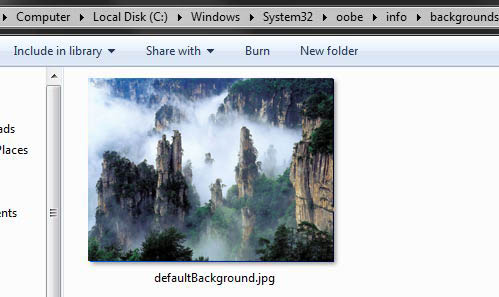
Step 5: Buka windows Explorer, lalu buka folder C:\Windows\System32\oobe.
Step 6: Buka folder info. (kalau tidak ditemukan anda bisa buat folder baru)
Step 7: buat folder baru dengan nama backgrounds didalam folder info.
Step 8: Ganti (Rename) nama gambar yang ingin anda gunakan sebagai walpeper login menjadi backgroundDefault.jpg lalu masukkan (Copy) ke folder backgrounds (gambar tidak melebihi ukuran 245KB). logon-2
Kemudian Restart komputer anda, saat anda Merestart komputer maka anda sudah akan melihat hasilnya

Friday, 20 December 2013

Mengubah Harddisk Internal Menjadi USB ( HDD Eksternal )

Converter HDD
Punya banyak harddisk di rumah yang tidak terpakai? Jual saja daripada membuat sesak rumah! hehe. Namun bagaimana kalau anda enggan untuk menjualnya karena masih "sayang" terhadap harddisk lama tersebut? Fungsikan saja harddisk tersebut menjadi USB! Yap dengan alat yang bernama USB 2.0 to SATA IDE Cable anda dapat mengubah harddisk internal anda menjadi harddisk eksternal atau dapat dianggap sebagai USB Storage / Flashdisk. 
Dengan USB 2.0 to SATA IDE anda dapat mengubah harddisk internal menjadi eksternal serta dapat mengubah CD/DVD ROM internal menjadi eksternal. Keuntungannya jika anda memiliki notebook atau ultrabook yang tidak memiliki CD-ROM, maka anda dapat menggunakan USB 2.0 to SATA IDE Cable untuk menghubungkan notebook atau ultrabook anda dengan sebuah CD-ROM.

Dihubungkan ke 2.5" Harddisk
Dihubungkan ke Harddisk 2.5
Connect to 2.5"HDD
Dihubungkan ke 3.5" Harddisk
Dihubungkan ke Harddisk 3.5
Connect to 3.5"HDD
Dihubungkan ke 5.25" IDE/CD-ROM/RW/DVD-ROM
Dihubungkan ke 5.25 IDE, CD-ROM, DVD-ROM
Connect to 5.25"IDE/CD/DVD-ROM
Kalau foto secara real atau aslinya, anda dapat melihat foto dibawah ini (maaf kalau gambar sedikit blur)
Converter merk R-Driver
Contoh harddisk internal menjadi harddisk eksternal
Untuk mendapatkan perangkat converter diatas anda dapat membelinya di toko komputer terdekat atau toko online yang bertebaran diinternet. Harga bervariasi, jika yang bagus berada dikisaran harga Rp. 60.000. Jika kualitas biasa-biasa saja berkisar Rp. 35.000 - 45.000.
Tertarik ingin membeli?

Cara Mudah Mengunci Folder di Komputer

Ingin mengunci folder di komputer anda dengan cara mudah? Yap anda datang ke blog yang sangat tepat, karena Razakpark kali ini mengshare aplikasi pengunci folder atau lockdown app . Hehehe ^_^. Memang diluar sana sudah banyak blog yang memposting tentang aplikasi pengunci folder, tetapi kali ini saya memposting aplikasi yang relatif mudah digunakan dibandingkan dengan aplikasi pengunci folder lainnya dan tentunya ukuran aplikasi ini hanya 570 Kb serta gratis. Nah aplikasi yang saya gunakan pada postingan kali ini bernama "Lock A Folder"
  • Download dan install aplikasi Lock A Folder ( link download ada di akhir artikel )
  • Setelah menginstall masukkan New Password. ( Password ini yang nantinya akan menjadi password pembuka folder yang terkunci )
  • Jika sudah cari folder yang akan dikunci dengan mengeklik Lock A Folder
  • Maka folder yang di kunci otomatis akan menghilang dan terproteksi oleh password.

Lalu bagaimana cara membukanya kembali?
  • Buka aplikasi Lock A Folder
  • Pilih folder yang ingin dibuka
  • Klik Unlock Selected Folder
  • Maka otomatis folder yang diproteksi akan muncul kembali.
Untuk mendownload silahkan klik gambar dibawah ini

Wednesday, 27 November 2013

Mempercepat Download 15x Lipat

Kecepatan merupakan faktor paling penting dalam mendownload file di internet. Semakin cepat tentu saja semakin menyenangkan. Banyak faktor yang mempengaruhi kecepatan download di antaranya bandwidth internet yang dipakai, kondisi server lokasi download, jumlah pengguna jaringan (untuk warnet atau hotspot area), dan faktor nonteknis pada browser yang dipakai. Masalah bandwidth memang tidak bisa diotak-atik sebab itu tergantung pada jasa penyedia layanan internet yang digunakan. Cara mempercepat download yang paling mudah dan praktis adalah menggunakan software download manager.

Setiap browser internet sebenarnya sudah menyediakan fitur download manager, hanya tidak bisa diandalkan untuk masalah kecepatan. Oleh karena itu diperlukan software khusus untuk menangani masalah download melalui internet. Software tersebut biasa kita sebut download manager. Banyak software download manager yang tersedia di internet baik yang gratis maupun berbayar. Jika Anda menginginkan yang gratis namun fungsinya tidak mengecewakan, FlashGet adalah pilihan tepat.

Mempercepat Download - FlashGet
About FlashGet

Kelebihan FlashGet di antaranya sebagai berikut.
Bersih dan Gratis
FlashGet bebas digunakan oleh siapa saja tanpa dipungut biaya dan instalasinya tidak disertai iklan sponsor, adware, maupun spyware.

Mempercepat download hingga 15x lipat
Lihat screenshot berikut:

Kecepatan download dengan FlashGet 3.7

Bisa Anda bandingkan, kecepatan download dengan browser Firefox hanya 13 Kbps untuk sedangan menggunakan FlashGet mencapai angka 206 Kbps. Jika dihitung terjadi kenaikan 15 kali lipat atau sekitar 63% lebih cepat. Lebih menghemat waktu bukan?

Otomatis memanggil antivirus
FlashGet mampu memanggil antivirus dan otomatis melalukan scan jika file yang telah selesai di-download mengandung clean virus, spyware dan adware.

Pengkategorian file secara otomatis
FlashGet akan mendeteksi ekstensi file yang di-download kemudian menempatkannya pada folder yang berbeda sesuai ekstensi file tersebut. Dengan begitu Anda tidak perlu mengelompokkan file hasil download secara manual.

Pause dan resume download
Dengan menggunakan FlashGet, Anda tidak perlu khawatir jika proses dwnload terhenti karena internet terputus.Flasget akan tetap menyimpan histori yang suatu saat bisa di resume tanpa harus mengulangi dari awal.

Itu pengalaman saya mempercepat download 15x lipat, bagaimana dengan Anda?

Update 20 Agustus 2013
Bagi Anda yang kesulitan menggunakan FlashGet sebagai download manager default, silakan baca posting saya Cara Download dengan FlashGet

Update 16 Oktober 2013
Kelemahan FlashGet adalah sulit terintegrasi dengan browser terutama Chrome dan sering gagal mendeteksi video YouTube. Selain itu, sepertinya FlashGet sudah tidak dikembangkan lagi oleh pembuatnya sebab sudah lebih dari setahun tidak ada update. Alternatif download manager gratis yang lebih mudah dan lebih bagus adalah EagleGet Downloader. Baca ulasannya di: Mempercepat download dengan EagleGet Downloader

Saturday, 21 September 2013

CARA MEMBUAT WIDGET POSTING BERJALA


Cara Membuat Widget Posting Berjalan
1).Masuk ke blog sobat lalu pergi ke tata letak
2).Setelah itu pilih tambah Gadtget
3).Setelah itu pilih HTML/Java Script
4).Lalau Masukan kode berikut ini :


<script src="http://ajax.googleapis.com/ajax/libs/jquery/1.3.2/jquery.min.js" type="text/javascript">
</script>
<style media="screen" type="text/css">
<!--
#spylist {
overflow:hidden;
margin-top:9px;
padding:0px 0px;
height:400px;
}
#spylist ul{
width:300px;
overflow:hidden;
list-style-type: none;
padding: 0px 0px;
margin:0px 0px;
}
#spylist li {
width:300px;
padding: 9px 9px;
margin:0px 0px 5px 0px;
list-style-type:none;
float:none;
height:70px;
overflow: hidden;
background:#fff url(http://i879.photobucket.com/albums/ab351/bloggerblogimage/blogger/post.jpg) repeat-x;
border:1px solid #ddd;
}
#spylist li a {
text-decoration:none;
color:#4B545B;
font-size:11px;
height:18px;
overflow:hidden;
margin:0px 0px;
padding:0px 0px 2px 0px;
}
#spylist li img {
float:left;
margin-right:5px;
background:#EFEFEF;
border:0;
}
.spydate{
overflow:hidden;
font-size:10px;
color:#0284C2;
padding:2px 0px;
margin:1px 0px 0px 0px;
height:15px;
font-family:Tahoma,Arial,verdana, sans-serif;
}
.spycomment{
overflow:hidden;
font-family:Tahoma,Arial,verdana, sans-serif;
font-size:10px;
color:#262B2F;
padding:0px 0px;
margin:0px 0px;
}
-->
</style>
<script language="JavaScript">
imgr = new Array();
imgr[0] = "http://i43.tinypic.com/orpg0m.jpg";
imgr[1] = "http://i43.tinypic.com/orpg0m.jpg";
imgr[2] = "http://i43.tinypic.com/orpg0m.jpg";
imgr[3] = "http://i43.tinypic.com/orpg0m.jpg";
imgr[4] = "http://i43.tinypic.com/orpg0m.jpg";
showRandomImg = true;
boxwidth = 300;
cellspacing = 6;
borderColor = "#232c35";
bgTD = "#000000";
thumbwidth = 70;
thumbheight = 70;
fntsize = 12;
acolor = "#666";
aBold = true;
icon = " ";
text = "comments";
showPostDate = true;
summaryPost = 40;
summaryFontsize = 10;
summaryColor = "#666";
icon2 = " ";
numposts = 10;
home_page = "http://firdausenjoy.blogspot.com/";
limitspy=4
intervalspy=4000
</script>
<div id="spylist">
<script src="http://scriptabufarhan.googlecode.com/svn/trunk/recentpostthumbspy-min.js" type="text/javascript">
</script></div>

Angka 10 : Diganti degan jumlah gadget yg ingin di tampilkan
http://firdausenjoy.blogspot.com/ : di ganti dengan alamat blog sobat

5).setelah itu simpan... 
sumber
Artikel lainnya